
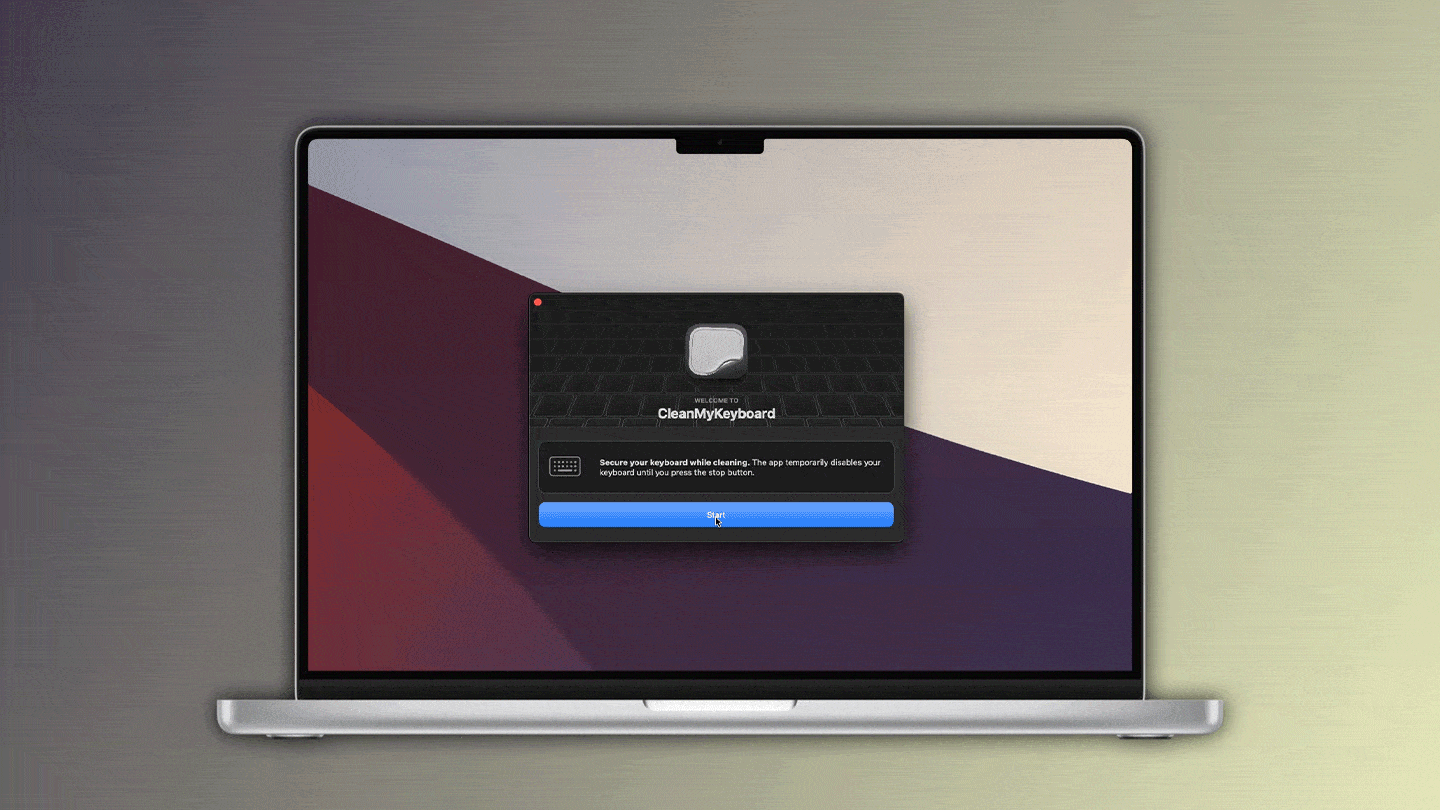
Клавиши MacBook быстро собирают пыль, жирные следы и крошки. Если долго не чистить клавиатуру, загрязнения могут оставлять отпечатки на экране, а мелкий мусор — царапать его. Но протирать ноутбук, пока клавиши реагируют на каждое прикосновение, неудобно: случайное нажатие может запустить приложение или изменить настройки.
Заблокируйте клавиши с помощью утилиты
В macOS нет отдельного режима очистки клавиатуры, однако задачу решает бесплатная утилита CleanMyKeyboard. Её разработал Юхао Чен; приложение доступно в Mac App Store. Перед установкой проверьте совместимость с вашей версией macOS.
При первом запуске программа может запросить разрешение в системных настройках. Откройте их, включите доступ для CleanMyKeyboard, подтвердите действие паролем и перезапустите приложение. Выдавайте такие разрешения только программам, которым доверяете.
Чтобы отключить клавиши, нажмите в приложении Start. После уборки выберите Stop — клавиатура снова начнёт реагировать на нажатия.
Чем протирать MacBook
Используйте мягкую ткань из микрофибры, слегка смоченную водой. Не наносите жидкость прямо на ноутбук и не допускайте её попадания между клавишами. Протирайте поверхность бережно, без сильного нажима. Подойдёт и салфетка Apple, но покупать фирменный аксессуар необязательно.
Разработчик продолжает обновлять CleanMyKeyboard: исправляет ошибки и добавляет функции. В числе недавних улучшений — поддержка VoiceOver на нескольких языках.


